 lumiya.com.tr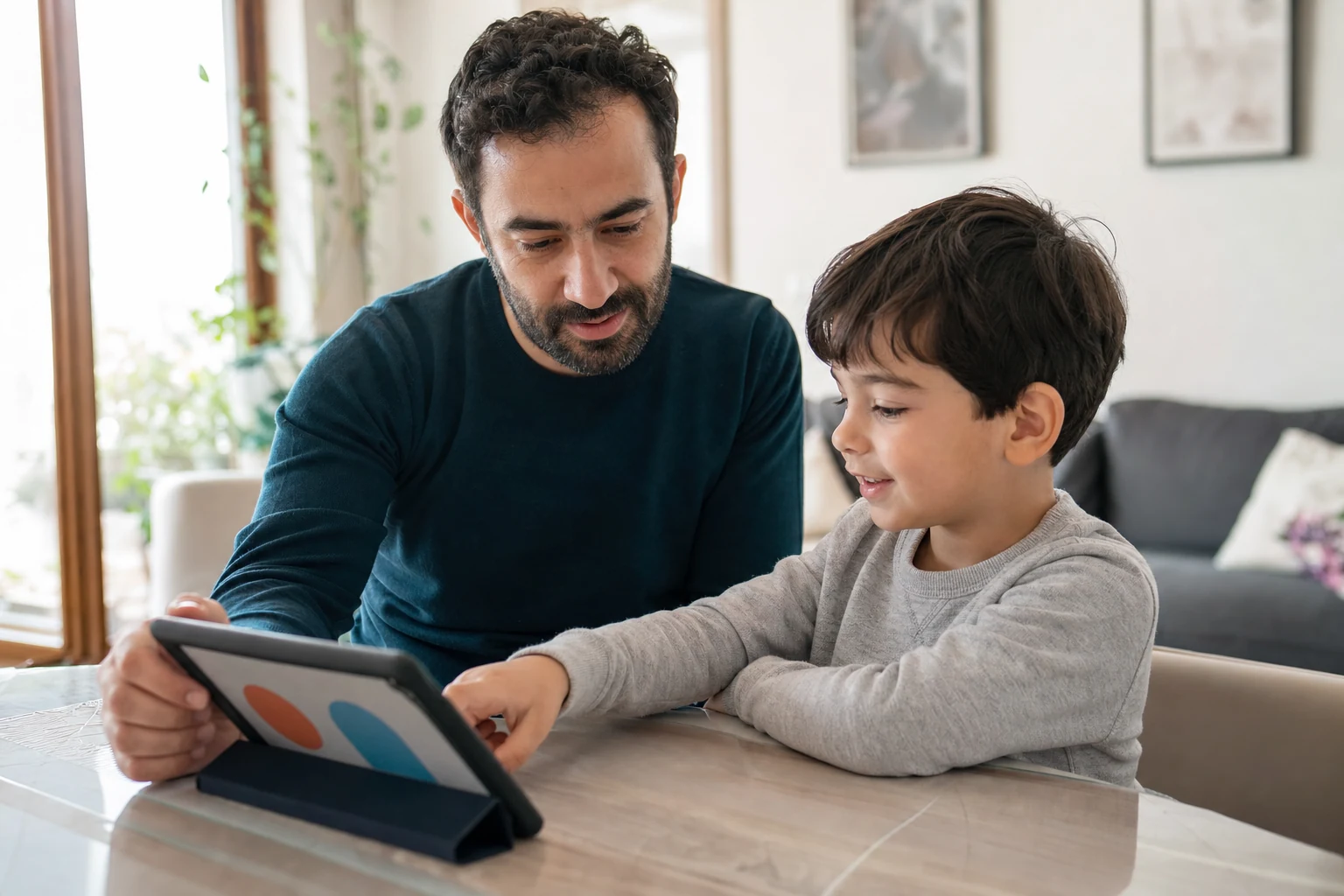
Здоровый баланс с экранами
Родительский контроль для детей 1–6 лет: как настроить безопасность без лишних ограничений
Практичный гайд по настройке родительского контроля на планшетах и смартфонах для малышей 1–6 лет. Разбираем, какие параметры важны, как объяснить ребёнку правила и что делать при ошибках.
Общая информация: Общая информация, которая может отличаться в каждом случае. Перед решениями посоветуйтесь с врачом или специалистом.
Коротко
- Родительский контроль — это не система полной защиты, а дополнительный слой безопасности, который помогает снизить риски при первом знакомстве ребёнка с гаджетами.
- Настройка должна быть простой и понятной: детский профиль, ограничение времени, блокировка опасного контента и защита личных данных.
- Важно не только настроить параметры, но и обсуждать с ребёнком, почему некоторые действия запрещены, и показывать пример безопасного поведения.
- Если что-то пошло не так — не паникуйте. Остановите использование устройства, сохраните доказательства и действуйте по плану: заблокируйте угрозы, измените пароли и обратитесь за…
Редакция LumiyaОсновано на 4 источникахНаши редакционные принципы
Это руководство для детей 1–6 лет. Родительский контроль объясняется на примере 3–6 лет, а для самых маленьких (1–3 года) есть отдельный раздел.
Почему родительский контроль — это не панацея, а инструмент
В возрасте 3–6 лет дети только начинают осваивать цифровой мир. Они ещё не умеют критически оценивать контент, не всегда понимают разницу между рекламой и полезной информацией, и могут случайно поделиться личными данными. Родительский контроль — это не система полной защиты, а дополнительный слой безопасности, который помогает снизить риски.

Важно помнить, что даже самые современные фильтры не идеальны. Они могут пропустить опасный контент или не распознать новые угрозы. Поэтому настройка родительского контроля должна сочетаться с наблюдением и разговорами с ребёнком.
По данным Роспотребнадзора, дети младшего возраста особенно уязвимы перед рекламой и persuasive design — техниками, которые заставляют их совершать покупки или делиться информацией. Например, яркие кнопки «Купить» или анимация, привлекающая внимание, могут сбить ребёнка с толку. Поэтому настройка родительского контроля должна включать не только фильтрацию контента, но и ограничение покупок, защиту личных данных и управление временем использования устройства.
1–3 года: цифровая безопасность для самых маленьких
В 1–3 года цифровая безопасность — это сначала решение, а потом уже настройка: в этом возрасте игра, исследование мира и общение с людьми важнее экранов. Если экран всё же используется, то как можно реже и короче и со взрослым рядом. Малыш не пользуется устройством сам; устройством и настройками управляет взрослый.
Что помогает в этом возрасте:
- Устройство настраивает взрослый. Создайте отдельный детский профиль; отключите скачивание приложений, покупки и лишние разрешения (камера, микрофон, геолокация).
- Выбирайте спокойный и простой контент. Предпочитайте медленный по темпу контент — песенки или называние предметов; отключите автовоспроизведение и избегайте контента, который надолго приковывает внимание к экрану.
- Смотрите вместе, говорите вместе. Называйте то, что ребёнок видит на экране, и связывайте с реальной жизнью; видеозвонки делайте вместе.
- Спальня и еда без экранов. Планшет не используется в спальне, а перед сном и во время еды экранов нет.
Если ребёнок наткнулся на неподходящий контент, сохраняйте спокойствие, выключите экран, успокойте его, а затем проверьте настройки. Если вас беспокоит развитие речи или то, как трудно ребёнку оторваться от экрана, обсудите это с педиатром.
С чего начать: создаём детский профиль и настраиваем базовые параметры
Первый шаг — создать отдельный профиль для ребёнка. Это позволит изолировать его данные от ваших и настроить параметры безопасности под возраст. В большинстве устройств (Android, iOS) есть встроенные инструменты для создания детских аккаунтов. Например, в семейной группе Apple или в Google Family Link.

Начните с самого простого: ограничьте время использования устройства. По нормам Роспотребнадзора по Курской области, для детей 3–6 лет рекомендуется не более 30–40 минут в день. Это время можно разбить на два-три сеанса, чтобы ребёнок не переутомлялся.
После создания профиля настройте:
- Контентные фильтры: заблокируйте нежелательные сайты, приложения и видео. В большинстве систем есть режимы «Для детей» или «Семейная безопасность».
- Покупки и подписки: отключите возможность совершать покупки без вашего разрешения. Это защитит от случайных трат на играх или приложениях.
- Защиту аккаунта: настройте двухфакторную аутентификацию и сохраните резервные коды восстановления. Это поможет избежать потери доступа к аккаунту.
- Разрешения камеры, микрофона и геолокации: разрешите их только для нужных приложений. Например, для видеозвонков с бабушкой, но не для игр.
Пример настройки на Android (Google Family Link)
| Параметр | Настройка | Зачем это нужно |
|---|---|---|
| Время использования | Установите лимит 30 минут в день | Предотвращение переутомления и зависимости |
| Контентные фильтры | Включите режим «Для детей» | Блокировка нежелательного контента |
| Покупки | Отключите покупки в приложениях | Защита от случайных трат |
| Геолокация | Разрешите только для карт и такси | Предотвращение утечки данных о местоположении |
| Камера и микрофон | Разрешите только для видеозвонков | Защита от несанкционированного доступа |
Объясняем ребёнку правила: почему некоторые действия запрещены
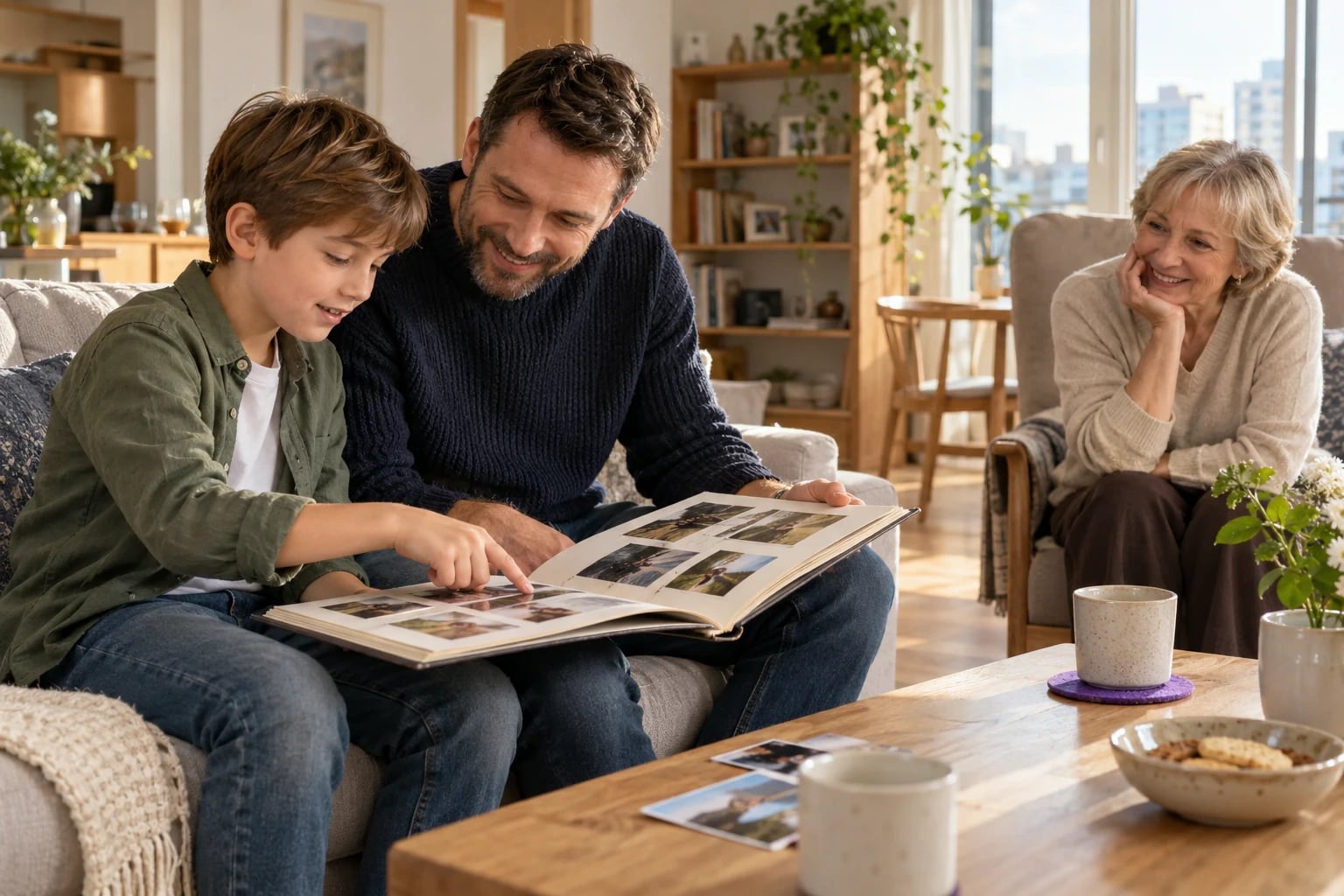
Настройка родительского контроля — это только половина дела. Важно объяснить ребёнку, почему некоторые действия запрещены, и показать пример безопасного поведения. Дети младшего возраста лучше всего усваивают правила через игру и повторение.
Начните с простых объяснений: «Мы не делимся своим адресом или именем с незнакомцами, даже если они обещают подарить игрушку». Используйте мультфильмы или сказки, где герои сталкиваются с подобными ситуациями.
Практические советы:
- Обсудите безопасные сайты и приложения: покажите, какие игры и видео можно смотреть, и почему. Например, объясните, что на YouTube Kids есть контент для детей, а на обычном YouTube могут попасться ролики не по возрасту.
- Научите отличать рекламу от контента: покажите, как выглядят рекламные баннеры, и объясните, что на них нельзя нажимать.
- Установите правила использования устройства: например, «Планшет можно брать только после уроков и на 30 минут».
- Показывайте пример: если вы сами часто сидите в телефоне, ребёнок будет повторять ваше поведение. Попробуйте установить семейные правила использования гаджетов.
Что делать, если ребёнок нарушил правила или столкнулся с угрозой
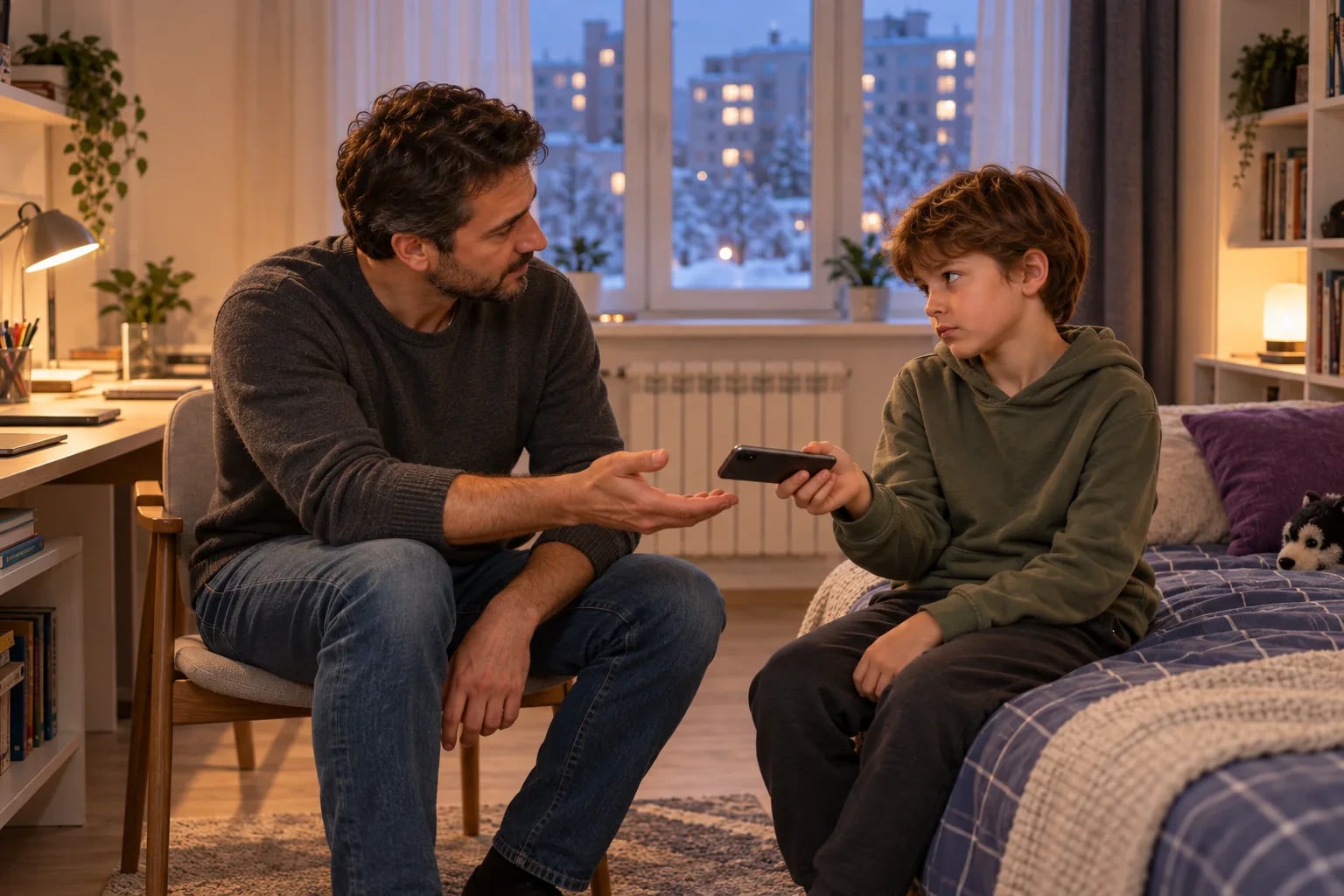
Даже при самой тщательной настройке родительского контроля могут возникнуть ситуации, когда ребёнок случайно нажмёт на рекламу, поделится личными данными или увидит нежелательный контент. Важно не паниковать и действовать по плану.
Если ребёнок столкнулся с угрозой, угрозой сексуального контакта, распространением личных данных или исчезновением, немедленно остановите использование устройства. Сохраните скриншоты или записи экрана как доказательства. Заблокируйте подозрительные контакты, измените пароли и обратитесь за помощью к специалистам.
Шаги по восстановлению безопасности:
- Остановите использование устройства: выключите планшет или смартфон, чтобы предотвратить дальнейшее взаимодействие с угрозой.
- Сохраните доказательства: сделайте скриншоты разговоров, писем или страниц, которые могли быть опасными. Это поможет при обращении в правоохранительные органы или службу поддержки.
- Заблокируйте угрозы: удалите подозрительные контакты, измените пароли к аккаунтам и отключите нежелательные приложения.
- Обратитесь за помощью: если угроза серьёзная (например, сексуальный контакт, шантаж или исчезновение ребёнка), обратитесь в местные органы по защите прав детей или в службу экстренной помощи.
Как обновлять настройки и передавать устройство другому ребёнку
Родительский контроль — это не разовая настройка. Его нужно регулярно обновлять, особенно после обновления операционной системы или приложений. Также важно проверять настройки перед тем, как передать устройство другому ребёнку.
После каждого обновления проверьте, что все фильтры и ограничения работают корректно. Если ребёнок жалуется на невозможность выполнить нужное действие, возможно, настройки нужно скорректировать.
Чек-лист перед передачей устройства:
- Проверьте, что все приложения и игры соответствуют возрасту нового пользователя.
- Обновите пароли и настройки безопасности аккаунта.
- Удалите личные данные предыдущего пользователя.
- Объясните новому пользователю правила безопасности.
Вместо заключения: безопасность — это командная работа
Родительский контроль — это не волшебная палочка, которая решит все проблемы. Это инструмент, который помогает снизить риски, но не заменяет наблюдение, разговоры и доверие. Дети младшего возраста учатся через повторение и пример, поэтому важно не только настраивать параметры, но и обсуждать с ними правила безопасности.
Помните, что даже при идеальной настройке родительского контроля ребёнок может столкнуться с угрозой. Ваша задача — не только защитить его, но и научить его безопасному поведению в цифровом мире.
Если у вас остались вопросы или вы не уверены в настройках, обратитесь за помощью к специалистам. Важно действовать спокойно и последовательно, чтобы ребёнок чувствовал поддержку, а не давление.
Общая информация: Этот материал содержит общую информацию, основанную на экспертных источниках. Каждый ребёнок, каждая семья и каждая ситуация уникальны, поэтому описанное здесь может отличаться в каждом случае. Прежде чем принимать решения о ребёнке, посоветуйтесь с врачом или квалифицированным специалистом.
Эта статья была полезной?
Инструменты для этого возраста
- Калькулятор роста и весаГде рост и вес вашего ребёнка среди ровесников? Ответ за секунды по кривым ВОЗ.
- Режим сна младенца и ребёнкаСколько ребенок должен спать за 24 часа и во сколько ложиться? Рассчитайте по официальной рекомендации и сравните со своим дневником.
- Таблица приучения к горшкуКогда начинать и как подготовиться? Советы по возрасту, распорядок дня и таблица наград для печати.
- Развитие ребенка по месяцамОтметьте то, что умеет большинство детей возраста вашего ребёнка, а об остальном поговорите с врачом.
- Календарь прививок для детейВыберите страну, введите дату рождения и увидите официальный календарь своими датами.
- Экранное время для детей: норма по возрастуУзнайте, сколько экранного времени в день рекомендует официальный орган вашей страны в возрасте вашего ребёнка; добавьте ежедневное использование, чтобы сравнить.
Чек-лист
Популярные темы
Часто задаваемые вопросы
- 1
- 2
- 3
- 4
- 5
Редакционное примечание
Родительский контроль не гарантирует полной безопасности и не заменяет наблюдение за ребёнком. При подозрении на угрозу, опасный контакт или распространение личных данных обратитесь в местные органы по защите прав детей или в службу экстренной помощи.
Другие ситуации по этой теме
Столкнулись с другой стороной той же темы? У каждой ситуации своё руководство.