 lumiya.com.tr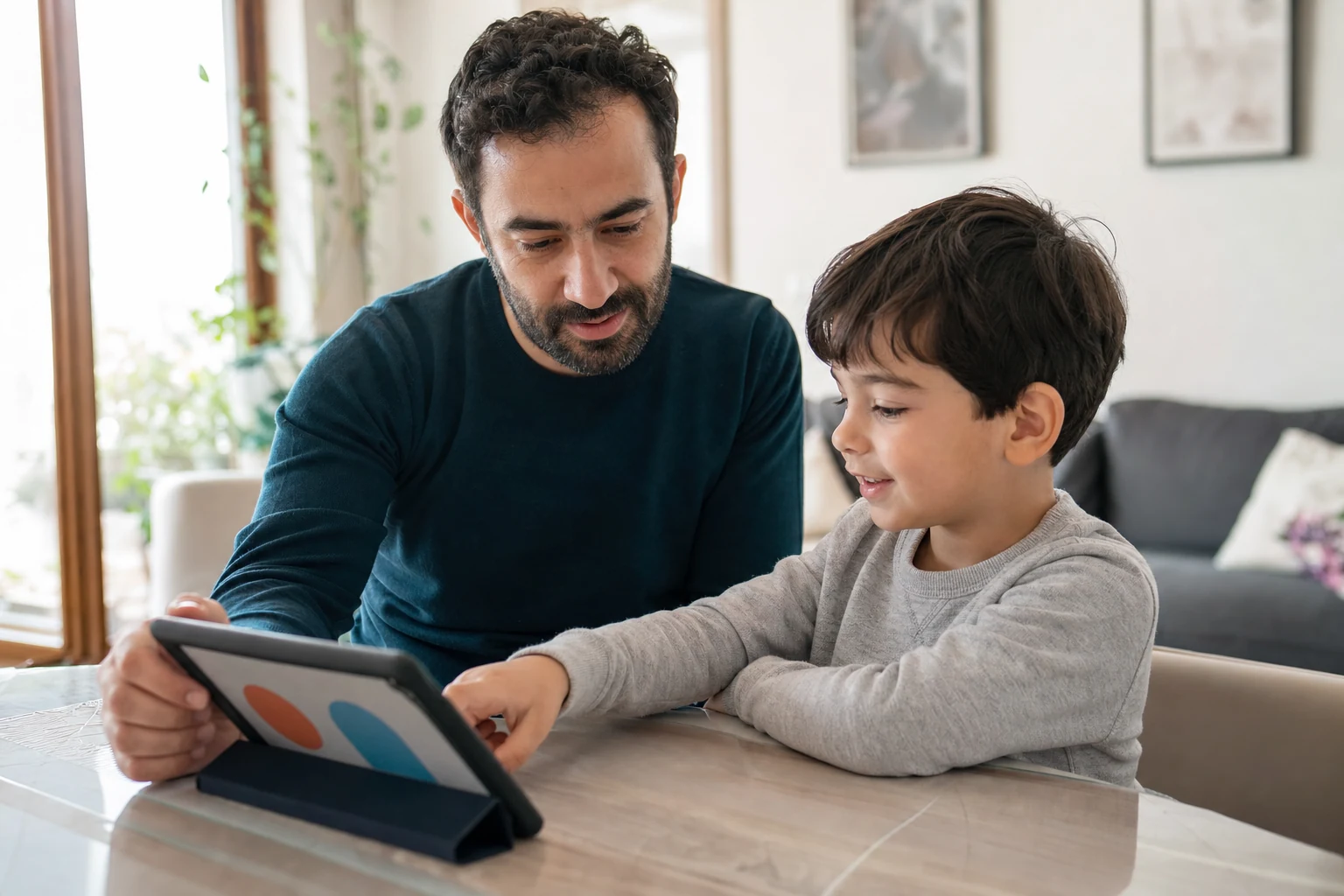
Een gezonde balans met schermen
Digitale veiligheid voor 1-6 jaar: zo zet je ouderlijk toezicht slim op
Ouderlijk toezicht op digitale apparaten hoeft geen ingewikkeld project te zijn. Met eenvoudige instellingen, duidelijke afspraken en regelmatige gesprekken creëer je een veilige digitale omgeving voor je kind van 1 tot 6 jaar.
Algemene informatie: Algemene informatie die per kind kan verschillen. Overleg met je arts of een deskundige voordat je beslissingen neemt.
In het kort
- Ouderlijk toezicht is een hulpmiddel, geen garantie: filters missen soms content en jonge kinderen kunnen reclames of onveilige contacten niet altijd herkennen.
- Begin met een kindprofiel op elk apparaat en beperk toegang tot alleen leeftijdsgeschikte apps en websites.
- Stel tijdslimieten in voor schermtijd en communiceer duidelijk over waarom bepaalde apps of websites niet mogen.
- Gebruik samen gebruik, korte gesprekken en voorbeeldgedrag om digitale vaardigheden te versterken en vertrouwen op te bouwen.
Redactie LumiyaGebaseerd op 4 bronnenOnze redactionele uitgangspunten
Deze gids gaat over kinderen van 1 tot 6 jaar. Ouderlijk toezicht wordt uitgelegd aan de hand van 3 tot 6 jaar, met een apart deel voor de allerkleinsten (1-3 jaar).
Waarom ouderlijk toezicht bij jonge kinderen nodig is
Voor kinderen van 3 tot 6 jaar is de digitale wereld een magische plek vol kleuren, geluiden en interactieve spelletjes. Tegelijkertijd brengt die wereld ook risico’s met zich mee die jonge kinderen nog niet kunnen overzien.

Filters en instellingen zijn geen perfecte oplossing. Ze kunnen content missen of te streng zijn, waardoor je kind belangrijke leermomenten mist. Combineer digitale beveiliging daarom altijd met samen gebruik, korte gesprekken en voorbeeldgedrag.
Volgens het Nederlands Jeugdinstituut is het belangrijk om een balans te vinden tussen veiligheid en vrijheid. Een kind van 3-6 jaar leert het meest door te experimenteren en.
Wat ouderlijk toezicht niet is
Ouderlijk toezicht is geen bewijs dat een apparaat of app veilig is. Het is ook geen vervanging voor gesprekken of het opbouwen van vertrouwen.
1 tot 3 jaar: digitale veiligheid voor de allerkleinsten
Tussen 1 en 3 jaar is digitale veiligheid eerst een keuze en pas daarna een instelling: op deze leeftijd gaan spelen, ontdekken en contact met mensen vóór schermen. Worden schermen gebruikt, dan zo beperkt en kort mogelijk en met een volwassene ernaast. Een peuter gebruikt een apparaat niet alleen; een volwassene beheert het apparaat en de instellingen.
Wat helpt op deze leeftijd:
- Een volwassene stelt het apparaat in. Maak een apart kindprofiel; zet het downloaden van apps, aankopen en overbodige toestemmingen (camera, microfoon, locatie) uit.
- Kies rustige, eenvoudige inhoud. Kies inhoud met een rustig tempo, zoals liedjes of dingen benoemen; zet automatisch afspelen uit en vermijd inhoud die de aandacht lang aan het scherm vasthoudt.
- Samen kijken, samen praten. Benoem wat je kind op het scherm ziet en koppel het aan het echte leven; videobel samen.
- Slaapkamer en eten zonder scherm. De tablet wordt niet in de slaapkamer gebruikt, en voor het slapen en tijdens het eten zijn er geen schermen.
Komt je kind iets ongeschikts tegen, blijf dan rustig, zet het scherm uit, troost je kind en bekijk daarna de instellingen. Maak je je zorgen over de taalontwikkeling of over hoe moeilijk je kind het scherm loslaat, bespreek het dan met het consultatiebureau of de huisarts.
Stap voor stap: een kindprofiel instellen
De eerste stap naar een veilige digitale omgeving is het aanmaken van een kindprofiel op elk apparaat dat je kind gebruikt. Dit profiel beperkt automatisch de toegang.
Kindprofiel instellen op Android (Google Family Link)
- Download de app Google Family Link op je eigen telefoon of tablet.
- Maak een Google-account aan voor je kind via de app.
Kindprofiel instellen op iOS (Schermtijd)
- Ga naar Instellingen > Schermtijd op je eigen iPhone of iPad.
- Tik op ‘Schermtijd inschakelen’ en selecteer ‘Dit is mijn [apparaat]’.
- Tik op ‘Gebruikersaccounts’ en voeg een kinderaccount toe.
Kindprofiel instellen op een smart-tv of gameconsole
Veel smart-tv’s en gameconsoles bieden ook kindprofielen aan. Bij een smart-tv kun je vaak een profiel aanmaken via de instellingen van de tv of via een app zoals YouTube Kids.
Welke instellingen zijn het belangrijkst?
Niet alle instellingen zijn even relevant voor jonge kinderen. Focus op de functies die het meest risico’s met zich meebrengen: toegang tot inhoud, communicatie met anderen, aankopen en schermtijd.
Inhoud en apps
| Instelling | Waarom belangrijk? | Voorbeeld voor 3-6 jaar |
|---|---|---|
| Leeftijdsbeperkingen | Zorgt dat alleen geschikte apps en games worden getoond | Apps met leeftijdsaanduiding ‘3+’ of ‘4+’ |
| App-store filters | Blokkeert toegang tot apps met ongeschikte inhoud | Alleen apps uit de ‘Kids’-categorie |
| Zoekfunctie beperken | Voorkomt dat je kind per ongeluk zoekt op onveilige termen | ‘Veilig zoeken’ inschakelen |
| Automatisch afspelen uitschakelen | Voorkomt dat video’s of reclames oneindig doorgaan | Uitschakelen in YouTube Kids |

Een kind van 3-6 jaar kan nog niet goed inschatten of een app veilig is. Gebruik daarom altijd de leeftijdsbeperkingen en filters, maar controleer regelmatig of ze nog werken na een update.
Communicatie en privacy
Jonge kinderen kunnen niet altijd herkennen wanneer iemand onveilig contact zoekt. Beperk daarom de communicatie tot bekende contacten en blokkeer onbekende verzoeken.
Aankopen en accounts
Kinderen kunnen per ongeluk aankopen doen in apps of games. Beperk aankopen door een wachtwoord of pincode in te stellen voor elke aankoop.
Schermtijd en notificaties
Te veel schermtijd kan leiden tot slaapproblemen en verminderde concentratie. Stel daarom tijdslimieten in voor schermgebruik en zet meldingen uit tijdens slaaptijden. Gebruik de ‘slaapmodus’ om het apparaat ’s nachts ontoegankelijk te maken.
Praktische tips voor samen gebruik
Ouderlijk toezicht werkt het beste als je het combineert met samen gebruik en duidelijke afspraken. Hier zijn een paar tips om digitale apparaten veilig en leuk te gebruiken met je kind.
Gebruik apparaten samen
Gebruik digitale apparaten niet als oppas, maar als gezamenlijke activiteit. Speel samen een spelletje, kijk samen naar een educatieve video of zoek samen naar leuke apps.
Houd korte gesprekken
Praat met je kind over wat het online ziet en doet. Vraag bijvoorbeeld: ‘Wat heb je vandaag online gedaan?’ of ‘Welke app vind je het leukst?’. Zo bouw je vertrouwen op en kun je eventuele zorgen vroegtijdig bespreken.
Geef het goede voorbeeld
Kinderen kopiëren het gedrag van hun ouders. Als jij constant op je telefoon kijkt, zal je kind dat ook doen.
Wat te doen bij een digitaal incident?
Ook met de beste instellingen kan er iets misgaan. Een kind klikt per ongeluk op een link, ziet een ongeschikte video of krijgt een verzoek van een onbekende. Wat doe je dan?
Stap 1: Stop direct het gebruik
Zet het apparaat direct uit en bewaar het op een veilige plek. Zo voorkom je dat je kind nog meer blootgesteld wordt aan onveilige inhoud of contacten.
Stap 2: Bewaar bewijs
Als het incident te maken heeft met pesten, seksuele contacten, afpersing of andere ernstige zaken, bewaar dan screenshots of andere bewijzen. Deze kunnen later nodig zijn voor een melding of aangifte.
Stap 3: Blokkeer en meld
Blokkeer de persoon of de app die het incident veroorzaakt heeft. Meld de inhoud of het gedrag via de meldknop in de app of op de website.
Stap 4: Verander wachtwoorden
Als je kind toegang heeft tot een account die is gecompromitteerd, verander dan direct het wachtwoord. Gebruik een sterk wachtwoord en zet tweestapsverificatie aan als dat mogelijk is.
Wanneer hulp inschakelen?
Bij directe gevaren, zoals verdwijning, seksuele contacten, afpersing of bedreigingen, neem dan direct contact op met de lokale jeugdzorg of bel 112. Bij andere zorgen kun je terecht bij het Nederlands Jeugdinstituut of een vertrouwenspersoon.
Bij zorgen over de veiligheid van je kind, aarzel niet om hulp te zoeken. Digitale incidenten kunnen snel escaleren, dus het is beter om te vroeg dan te laat actie te ondernemen.
Regelmatig controleren en aanpassen
Digitale apparaten en apps veranderen voortdurend. Een update kan de instellingen terugzetten naar de standaardwaarden, of een nieuwe functie kan onverwachte risico’s met zich meebrengen.
Wanneer controleren?
Na elke grote update van het besturingssysteem of de app.
Voor je een gebruikt apparaat aan je kind geeft.
Als je kind klaagt dat een app of website niet meer werkt.
Als je merkt dat je kind meer schermtijd gebruikt dan is afgesproken.
Hoe controleren?
Gebruik de ouderlijk-toezicht-app of de instellingen van het apparaat om te zien welke apps zijn gebruikt, hoelang en wanneer. Bespreek de resultaten met je kind en pas de instellingen aan als dat nodig is.
Ouderlijk toezicht op een gebruikt apparaat
Als je een gebruikt apparaat aan je kind geeft, is het belangrijk om eerst alle instellingen te resetten en opnieuw in te stellen. Zo voorkom je dat oude accounts, aankopen of onveilige inhoud nog toegankelijk zijn.
Stappenplan voor een gebruikt apparaat
- Reset het apparaat naar de fabrieksinstellingen.
- Maak een nieuw kindprofiel aan en stel alle beperkingen in.
- Installeer alleen apps die geschikt zijn voor jonge kinderen.
- Controleer de instellingen van elke app afzonderlijk.
Conclusie: balans vinden tussen veiligheid en vrijheid
Ouderlijk toezicht is geen oplossing voor alle digitale risico’s, maar het is wel een belangrijk hulpmiddel om je kind een veilige en verantwoordelijke start te geven in de digitale wereld.
Onthoud dat filters en instellingen geen garantie bieden. Bij zorgen over de veiligheid van je kind is het altijd verstandig om hulp te zoeken bij professionals.
Algemene informatie: Deze content biedt algemene informatie op basis van deskundige bronnen. Elk kind, elk gezin en elke situatie is anders; wat hier staat, kan per persoon verschillen. Overleg met je (huis)arts of een gekwalificeerde deskundige voordat je beslissingen neemt over je kind.
Had u iets aan dit artikel?
Dit onderwerp op andere leeftijdenDigitaal leven & veiligheid
Hulpmiddelen voor deze leeftijd
- Groeicurve calculatorWaar staan het gewicht en de lengte van je kind vergeleken met leeftijdsgenoten? In seconden zichtbaar op de WHO-curves.
- Slaapschema baby en kindHoeveel moet je kind in 24 uur slapen en hoe laat naar bed? Bereken het volgens de officiële aanbeveling en vergelijk het met je eigen log.
- Zindelijkheidstraining schemaWanneer beginnen en hoe voorbereiden? Gids per leeftijd, dagritme en een beloningsschema om te printen.
- Mijlpalen baby per maandVink af wat de meeste kinderen van de leeftijd van jouw kind kunnen, en bespreek de rest met je arts.
- Vaccinatieschema voor kinderenKies je land, vul de geboortedatum in en zie het officiële schema met je eigen data.
- Schermtijd voor kinderen per leeftijdZie hoeveel schermtijd per dag de officiële instantie van je land adviseert op de leeftijd van je kind; vul het dagelijkse gebruik in om te vergelijken.
Checklist
Populaire onderwerpen
Veelgestelde vragen
- 1
- 2
- 3
- 4
- 5
Redactionele notitie
Ouderlijk toezicht is een hulpmiddel om de digitale omgeving veiliger te maken, maar biedt geen volledige bescherming. Bij zorgen over veiligheid, seksuele contacten, afpersing, verdwijning of direct gevaar: neem contact op met de lokale jeugdzorg of bel 112.
Andere situaties binnen dit onderwerp
Loopt u tegen een andere kant van hetzelfde onderwerp aan? Elke situatie heeft een eigen gids.