 lumiya.com.tr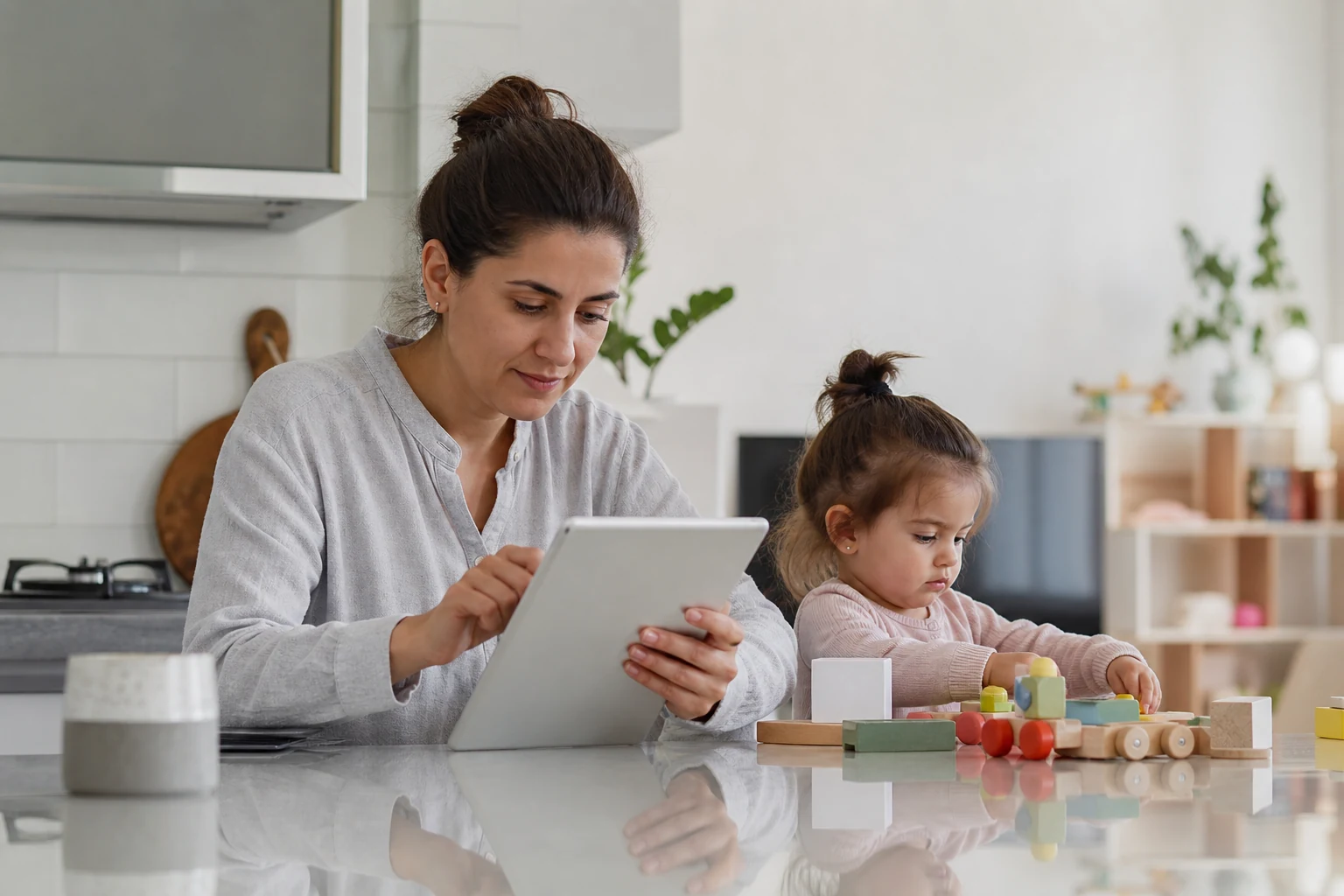
Digitale veiligheid voor peuters: ouderlijk toezicht instellen (1-3 jaar)
Hoe stel je als ouder veilige digitale grenzen voor je kind van 1 tot 3 jaar? Een praktische gids met concrete stappen voor ouderlijk toezicht, veilige instellingen en verantwoord mediagebruik in het Nederlandse digitale landschap.
Waarom ouderlijk toezicht bij peuters nodig is
Een peuter van 1 tot 3 jaar kan nog niet begrijpen wat online veiligheid inhoudt. Ze drukken op knoppen zonder intentie, zien onverwachte beelden of horen geluiden die angst oproepen.

Peuters leren door te doen, niet door te begrijpen. Een tablet of telefoon is geen speelgoed, maar een gereedschap dat altijd onder jouw leiding moet staan.
Nederlandse richtlijnen, zoals de MediaDiamant voor kinderen van 0 tot 5 jaar, benadrukken dat digitale veiligheid begint met bewustzijn en actie. Het is jouw taak om de omgeving te creëren waarin je kind kan leren zonder blootgesteld te.
De rol van de ouder: begeleiden, niet controleren
Ouderlijk toezicht betekent niet dat je alles moet weten of blokkeren. Het gaat erom dat je weet wat je kind doet, waar het mee bezig is en hoe je grenzen stelt.
Stap voor stap: ouderlijk toezicht instellen
Begin met de basis: het apparaat zelf. Zorg dat je kind alleen toegang heeft tot een profiel dat jij hebt ingesteld. Dit voorkomt dat het per ongeluk iets verandert of ziet wat niet voor zijn leeftijd bedoeld is.
1. Maak een veilig profiel aan
Op de meeste apparaten kun je een apart profiel maken voor je kind. Dit profiel heeft beperkte toegang tot apps, inhoud en instellingen. In Nederland bieden merken zoals Samsung, Apple en Google deze opties standaard aan.
2. Schakel in-app aankopen en reclames uit
Peuters kunnen niet onderscheiden tussen een echte knop en een reclame. Zet in-app aankopen uit via de instellingen van de App Store of Play Store. Gebruik een sterke pincode of wachtwoord voor betalingsbevestiging.
3. Beperk toegang tot camera, microfoon en locatie
Veel apps vragen toegang tot de camera, microfoon of locatie van je apparaat. Voor een peuter is dit niet nodig en brengt het risico’s met zich mee.
4. Gebruik veilige zoekopties en filters
Zelfs met kindvriendelijke apps kan je kind per ongeluk op ongepaste content stuiten. Gebruik een veilige zoekoptie, zoals Google SafeSearch of de kindermodus in YouTube.
5. Houd devices uit de slaapkamer en onbeheerde ruimtes
Een peuter hoort niet alleen thuis met een tablet of telefoon. Houd devices uit de slaapkamer en speelruimtes waar je kind onbeheerd is.
6. Update apparaten en apps regelmatig
Zorg dat je apparaat en apps altijd up-to-date zijn. Updates bevatten vaak beveiligingsupdates die nieuwe risico’s beperken. Zet automatische updates aan in de instellingen van je apparaat.
Praktische voorbeelden: hoe het werkt in het dagelijks leven
Stel je voor: je kind zit op de bank met een tablet en speelt een spelletje. Plotseling verschijnt er een reclame voor een speelgoedwinkel. Je kind drukt erop en ziet een prijs die niet voor zijn leeftijd bedoeld is.
Voorbeeld 1: Onverwachte kosten voorkomen
Voordat je het apparaat aan je kind geeft, zet je in-app aankopen uit en activeer je betalingsbevestiging. Als je kind per ongeluk op een knop drukt, verschijnt er een melding dat er een aankoop moet worden bevestigd.
Voorbeeld 2: Omgaan met angstige inhoud
Je kind kijkt naar een YouTube-filmpje en ziet plotseling een enge scène. Het begint te huilen en wijst naar het scherm. Wat doe je?

Blijf kalm en sluit direct het apparaat af. Praat met je kind over wat het heeft gezien en leg uit dat het niet echt is. Gebruik de meldknop in de app om de inhoud te rapporteren. Als je kind angstig blijft reageren, overweeg dan om professionele hulp te zoeken.
Voorbeeld 3: Samen ontdekken zonder risico
Je wilt je kind laten kennismaken met digitale media, maar zonder risico’s. Kies een app die speciaal is ontworpen voor peuters, zoals 'Sago Mini World' of 'Khan Academy Kids'.
Wat te doen bij problemen?
Ook met de beste instellingen kan er iets misgaan. Misschien ziet je kind iets ongeschikts, krijg je een melding over een aankoop of ontvang je een vreemde bericht. Wat doe je dan?
1. Bewaar bewijs en rapporteer
Als je kind blootgesteld wordt aan ongepaste inhoud of contact met onbekenden, bewaar dan bewijs zoals schermafdrukken of berichten. Gebruik de meldknop in de app of op het platform om de inhoud te rapporteren.
2. Blokkeer en verwijder
Als je kind contact heeft gehad met een onbekende, blokkeer dan de persoon in de app of op het platform. Verwijder de app of het apparaat als dat nodig is.
3. Zoek professionele hulp
Als je kind angstig, teruggetrokken of boos reageert na een online ervaring, zoek dan professionele hulp. Een kinderpsycholoog of pedagogoog kan je helpen om de situatie te verwerken en nieuwe grenzen te stellen.
Een gezond evenwicht vinden
Digitale media kunnen een waardevolle aanvulling zijn op het leven van je peuter, mits gebruikt op een verantwoorde manier. Het gaat niet om het volledig vermijden van schermen, maar om het creëren van een veilige en gecontroleerde omgeving.
Alternatieven voor schermtijd
Peuters leren het beste door te doen, niet door te kijken. Focus op activiteiten zoals:
- Voorlezen en verhalen vertellen
- Buitenspelen en bewegen
- Knutselen en tekenen
- Samen koken of bakken
Deze activiteiten stimuleren de ontwikkeling van je kind zonder de risico’s van digitale media. Gebruik schermen alleen als aanvulling, niet als vervanging.
Het belang van interactie
Als je kind naar een filmpje kijkt of een spelletje speelt, doe dan mee. Bespreek wat er op het scherm gebeurt, stel vragen en moedig je kind aan om te vertellen wat het ziet.
Checklist: ouderlijk toezicht instellen in 10 stappen
| Stap | Actie | Waarom? |
|---|---|---|
| 1 | Maak een kindprofiel aan op het apparaat | Beperkt toegang tot apps en instellingen |
| 2 | Zet in-app aankopen uit | Voorkomt onverwachte kosten |
| 3 | Schakel reclames uit in apps | Peuters kunnen reclames niet herkennen |
| 4 | Beperk toegang tot camera, microfoon en locatie | Beschermt privacy en veiligheid |
| 5 | Gebruik veilige zoekopties en filters | Vermindert blootstelling aan ongepaste inhoud |
| 6 | Houd devices uit slaapkamers en onbeheerde ruimtes | Voorkomt onbeheerd gebruik |
| 7 | Update apparaten en apps regelmatig | Beveiligingsupdates beperken nieuwe risico’s |
| 8 | Gebruik sterke pincodes en wachtwoorden | Beschermt tegen ongeautoriseerde toegang |
| 9 | Bespreek wat je kind ziet of doet op het scherm | Leert je kind over digitale veiligheid |
| 10 | Houd schermtijd beperkt en onder begeleiding | Stimuleert gezonde ontwikkeling |
Conclusie: veiligheid begint bij jou
Digitale veiligheid voor peuters is geen kwestie van perfecte instellingen, maar van bewuste keuzes. Jij bent de eerste en belangrijkste beschermer van je kind in de digitale wereld.
Onthoud: geen enkel technisch hulpmiddel vervangt jouw betrokkenheid. Blijf alert, stel vragen en wees niet bang om grenzen te stellen. Zo geef je je kind de ruimte om te leren, zonder blootgesteld te worden aan risico’s.
Ouderlijk toezicht is een proces, geen eenmalige actie. Blijf leren, aanpassen en communiceren met je kind over wat veilig en verantwoord is.
"Gezondheidswaarschuwing: Deze inhoud wordt alleen voor algemene informatieve doeleinden verstrekt en is geen vervanging voor persoonlijk medisch advies, diagnose of behandeling. Raadpleeg altijd een gekwalificeerde gezondheidsprofessional met eventuele vragen over uw gezondheid of die van uw kind."
Had u iets aan dit artikel?
Snelle samenvatting
- Digitale veiligheid voor peuters begint met bewust instellen van ouderlijk toezicht, niet met techniek alleen.
- Kies kindvriendelijke apps en platforms met Nederlandse of Europese privacykeurmerken.
- Bescherm tegen onverwachte kosten, ongepaste content en contact met onbekenden via eenvoudige instellingen.
- Gebruik devices alleen onder directe supervisie en bespreek wat je kind ziet of hoort.
Hulpmiddelen voor deze leeftijd
Checklist
Populaire onderwerpen
Dit onderwerp op andere leeftijden· Digitale veiligheid
Veelgestelde vragen
- 1
Nog 3 tonenInklappen
- 2
- 3
- 4
Redactionele notitie
Ouderlijk toezicht is een hulpmiddel, geen vervanging voor directe begeleiding. Peuters begrijpen nog niet wat online veiligheid betekent. Blijf altijd betrokken bij wat je kind ziet of doet op een scherm.